Excel数字秒变货币格式,财务对账不再眼花
做财务或者经常跟数据打交道的人,都懂那种眼睛盯着屏幕数零的滋味。一串长长的数字摆在单元格里,没有千分位分隔符,没有货币符号,看久了真容易把小数点看错位置。把数字设置为货币型,这事儿看着小,却是日常工作中最实在的提效动作。
选中你要处理的单元格区域,按下Ctrl+Shift+4,数字立刻带上货币符号和两位小数。快捷键记不住也没关系,右键点击单元格,选择“设置单元格格式”,在“数字”选项卡里点一下“货币”,同样能搞定。这个操作的核心价值,就是让数字自己会说话,一眼就能看出金额大小。
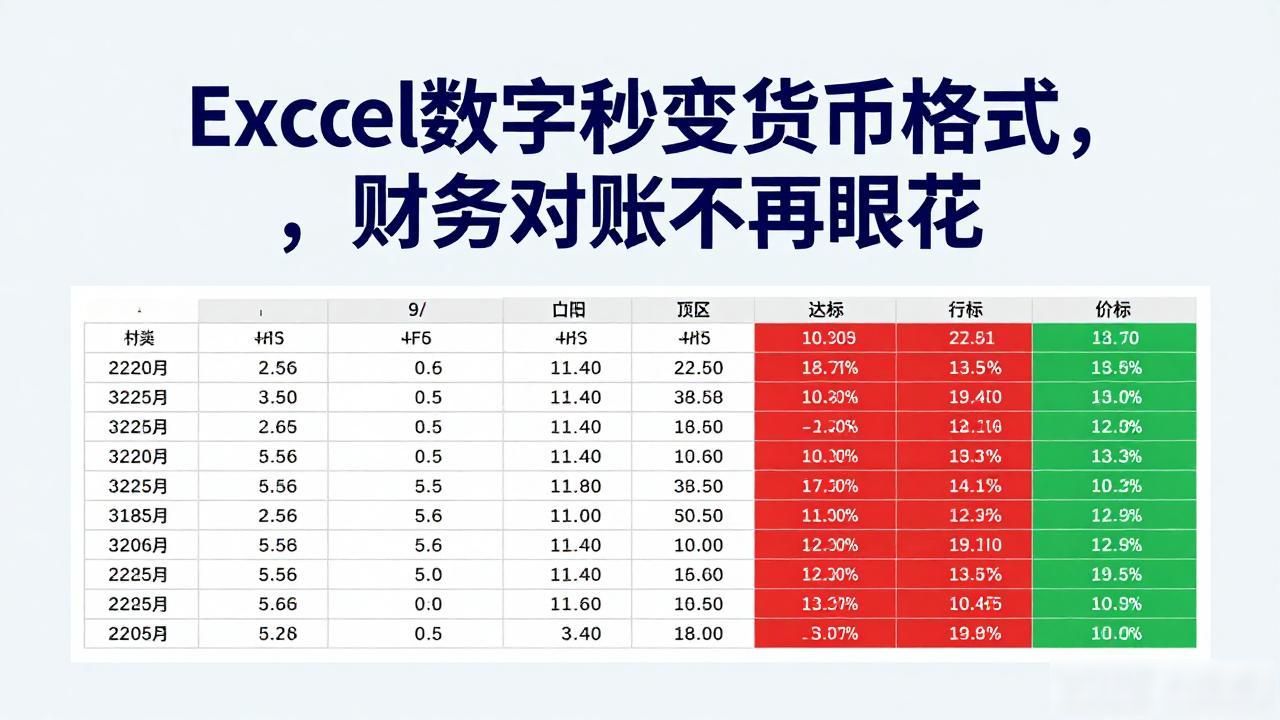
有人觉得货币格式不就是加个符号嘛,其实远不止如此。负数怎么显示,是带括号还是带减号,小数位保留几位,这些细节都能在格式设置里灵活调整。真正会用的人,会把货币格式跟条件格式搭配起来用,比如让超预算的金额自动标红,让达标的数据变成绿色,报表瞬间就有了重点。
做预算表、报销单、销售统计的时候,提前把整列数字设为货币型,后面输入任何数值都会自动套用格式,省去反复调整的麻烦。这种小习惯积累下来数字设置为货币型,每天至少能省出十几分钟核对数据的时间。
数据录入完成后,记得检查一下货币符号是否对齐,小数位是否统一。格式统一了,表格才显得专业Excel数字秒变货币格式,财务对账不再眼花,交给领导或者客户的时候,人家看着也舒服。 别小看这一步,很多报表给人的第一印象,就藏在这些细节里。